Cara Memindahkan Data dari Android Lama ke HP Baru dengan Mudah dan Cepat
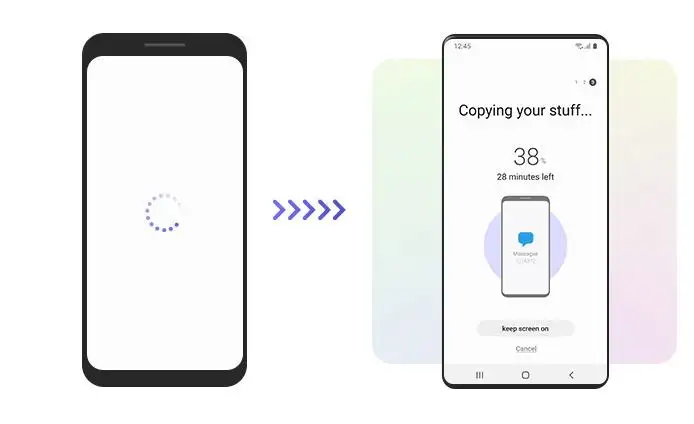
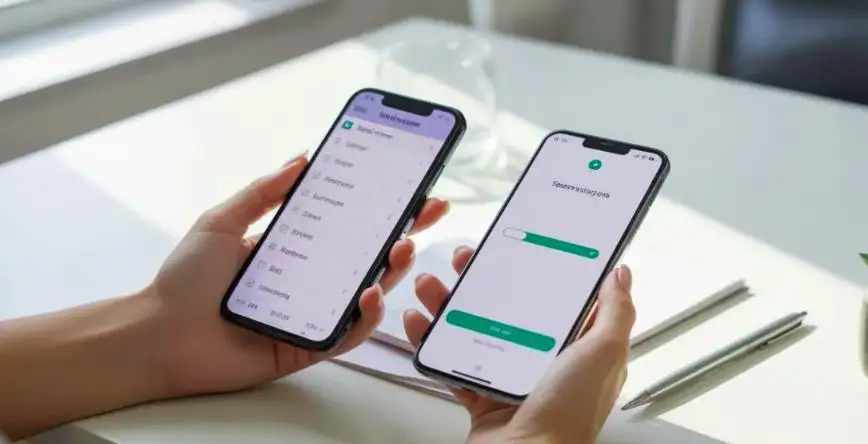
Mengganti ponsel Android baru memang menyenangkan, tetapi satu hal yang sering membuat pengguna khawatir adalah proses pemindahan data. Foto kenangan, kontak penting, aplikasi favorit, hingga file kerja tentu tidak ingin hilang begitu saja. Karena itu, memahami cara memindahkan data dari Android lama ke HP baru menjadi langkah penting sebelum mulai menggunakan perangkat baru.
Kabar baiknya, saat ini proses transfer data sudah semakin mudah dan cepat. Dengan bantuan fitur bawaan Android serta layanan cloud seperti Google Drive dan Google Foto, Anda bisa memindahkan hampir seluruh data hanya dalam beberapa langkah sederhana tanpa perlu aplikasi tambahan.
Mengapa Perlu Memindahkan Data dengan Benar?
Memindahkan data bukan hanya soal memindahkan file, tetapi juga menjaga kenyamanan penggunaan ponsel baru. Dengan proses transfer yang tepat, Anda dapat:
-
Menghindari kehilangan data penting
-
Menghemat waktu pengaturan ulang
-
Memastikan aplikasi dan pengaturan tetap tersimpan
-
Menjaga keamanan informasi pribadi
Oleh karena itu, proses ini sebaiknya dilakukan secara sistematis dan terencana.
Tahapan Utama Memindahkan Data Android ke Android
Secara umum, cara memindahkan data dari HP lama ke HP baru terdiri dari dua tahap utama, yaitu:
-
Mencadangkan data dari HP lama (backup)
-
Memulihkan data ke HP baru (restore)
Kedua proses ini saling berkaitan dan harus dilakukan secara berurutan agar hasilnya optimal.
Tahap 1: Mencadangkan Data dari HP Android Lama
Sebelum berpindah perangkat, pastikan seluruh data sudah tersimpan dengan aman di cloud. Android menyediakan fitur pencadangan otomatis melalui akun Google.
Cara Backup Data ke Google Drive
Ikuti langkah berikut untuk mencadangkan data utama:
-
Aktifkan HP lama dan hubungkan ke jaringan internet
-
Masuk ke menu Pengaturan
-
Pilih Sistem atau Akun & Cadangan
-
Ketuk menu Cadangan
-
Aktifkan opsi Cadangkan ke Google Drive
-
Tekan tombol Cadangkan Sekarang
Dalam beberapa menit, sistem akan menyimpan data seperti kontak, SMS, aplikasi, pengaturan perangkat, dan riwayat panggilan ke cloud.
Backup Foto dan Video Menggunakan Google Foto
Selain Google Drive, Anda juga perlu memastikan foto dan video tersimpan dengan aman.
Langkah-langkahnya:
-
Buka aplikasi Google Foto
-
Masuk ke menu Pengaturan
-
Pilih Cadangkan dan Sinkronkan
-
Aktifkan fitur cadangan
-
Pilih kualitas penyimpanan sesuai kebutuhan
Setelah aktif, seluruh foto dan video akan tersinkron otomatis ke akun Google Anda.
Tahap 2: Memulihkan Data ke HP Android Baru
Setelah proses backup selesai, langkah berikutnya adalah memindahkan data ke perangkat baru.
Cara Restore Data ke HP Baru
Saat pertama kali mengaktifkan HP baru, lakukan langkah berikut:
-
Nyalakan perangkat dan sambungkan ke internet
-
Login menggunakan akun Google yang sama
-
Ikuti proses pengaturan awal
-
Pilih opsi Pulihkan dari Cadangan
-
Tentukan data yang ingin dipindahkan
-
Tekan tombol Pulihkan
Sistem akan mulai mengunduh data lama dan memasangnya secara otomatis di perangkat baru.
Alternatif Cara Memindahkan Data Tanpa Cloud
Selain menggunakan cloud, Anda juga bisa memindahkan data secara langsung.
Menggunakan Kabel Data
Beberapa HP Android mendukung transfer langsung menggunakan kabel USB Type-C ke Type-C atau OTG.
Keunggulan metode ini:
-
Lebih cepat
-
Tidak membutuhkan internet
-
Data langsung dipindahkan antar perangkat
Menggunakan Aplikasi Transfer Bawaan
Banyak merek HP menyediakan aplikasi khusus, seperti:
-
Samsung Smart Switch
-
Mi Mover
-
OPPO Clone Phone
-
Phone Clone Huawei
Aplikasi ini memudahkan pemindahan data hanya dengan koneksi WiFi lokal.
Tips Agar Proses Pemindahan Data Berjalan Lancar
Agar proses transfer tidak bermasalah, perhatikan beberapa tips berikut:
-
Pastikan baterai kedua HP minimal 50%
-
Gunakan jaringan WiFi stabil
-
Periksa kapasitas penyimpanan HP baru
-
Update sistem Android ke versi terbaru
-
Jangan mematikan perangkat saat proses berlangsung
Dengan persiapan yang baik, risiko gagal transfer bisa diminimalkan.
Data Apa Saja yang Bisa Dipindahkan?
Umumnya, data berikut dapat dipindahkan secara otomatis:
-
Kontak telepon
-
Foto dan video
-
Aplikasi
-
Pesan SMS
-
Pengaturan sistem
-
Riwayat panggilan
-
Akun email
Namun, beberapa aplikasi perbankan atau keamanan biasanya perlu login ulang demi alasan proteksi data.
Masalah Umum Saat Memindahkan Data dan Solusinya
Proses Terhenti di Tengah Jalan
Solusi: Pastikan koneksi internet stabil dan ulangi proses restore.
Data Tidak Lengkap
Solusi: Periksa ulang cadangan di Google Drive dan Google Foto.
Penyimpanan Penuh
Solusi: Hapus file tidak penting di HP baru sebelum restore.
Keamanan Data Saat Transfer
Keamanan menjadi aspek penting saat memindahkan data. Pastikan Anda:
-
Menggunakan akun Google pribadi
-
Tidak menggunakan WiFi publik
-
Mengaktifkan verifikasi dua langkah
-
Mengunci layar perangkat baru
Langkah ini membantu melindungi data dari akses tidak sah.
Kesimpulan
Cara memindahkan data dari Android lama ke HP baru sebenarnya sangat mudah jika dilakukan dengan benar. Dengan memanfaatkan fitur backup Google, Google Foto, atau aplikasi bawaan pabrikan, Anda bisa memindahkan hampir seluruh data hanya dalam beberapa menit.
Pastikan proses backup dilakukan terlebih dahulu, kemudian lanjutkan dengan restore di perangkat baru. Dengan begitu, pengalaman menggunakan HP baru akan terasa lebih nyaman tanpa kehilangan data penting.